


上一篇文章我們講了流水號標(biāo)簽中中間帶橫線的綠色橢圓形的制作方法,今天我們給大家講下中瑯標(biāo)簽制作軟件中如何生成橫線上面和下面的流水號并循環(huán)打印出來,小伙伴一起來看看吧。
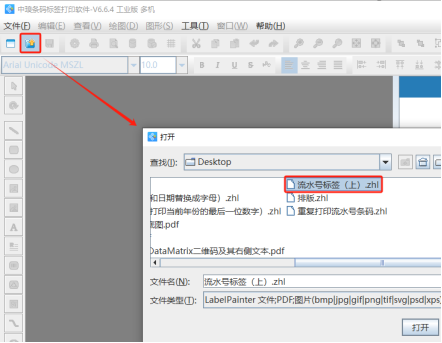
1. 打開中瑯標(biāo)簽制作軟件,在軟件中打開上一篇文章制作的“流水號標(biāo)簽(上)”標(biāo)簽文件。
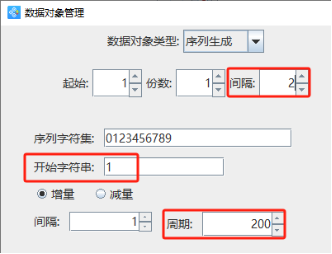
2. 制作橫線上面的流水號 點擊軟件左側(cè)的“繪制普通文本”按鈕,在白色畫布上繪制一個普通文本,雙擊繪制的普通文本,在圖形屬性-數(shù)據(jù)源中點擊數(shù)據(jù)對象下面的“編輯”按鈕,在打開的窗口中選擇“序列生成”數(shù)據(jù)類型,開始字符串保持1不變,周期設(shè)置為200,那么軟件中就會循環(huán)生成1-200遞增流水號。
數(shù)據(jù)對象類型下面的“間隔”設(shè)置為2,那么第一個標(biāo)簽中調(diào)用第一個流水號,標(biāo)簽中顯示數(shù)據(jù)1,第二個標(biāo)簽中調(diào)用第三個流水號,標(biāo)簽中顯示數(shù)據(jù)3,依次類推。
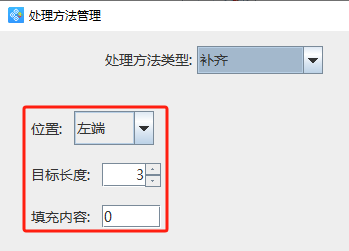
點擊右側(cè)處理方法下面的“添加”按鈕,添加一個“補齊”數(shù)據(jù)處理方法,將左側(cè)流水號補齊3位數(shù)字。
切換到“文字”選項卡,根據(jù)需要設(shè)置文本內(nèi)容樣式,包括字體、字號、字間距、對齊方式、顏色等。
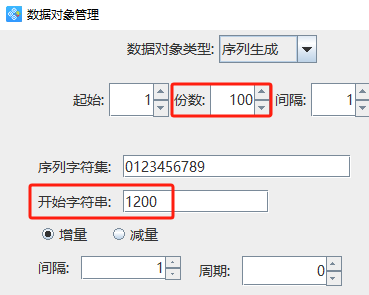
3. 制作橫線下面的流水號 點擊軟件左側(cè)的“繪制普通文本”按鈕,在白色畫布上繪制一個普通文本,雙擊繪制的普通文本,在圖形屬性-數(shù)據(jù)源中點擊數(shù)據(jù)對象下面的“編輯”按鈕,在打開的窗口中選擇“序列生成”數(shù)據(jù)類型,開始字符串設(shè)置為1200,數(shù)據(jù)對象類型下面的“份數(shù)”設(shè)置為100,那么每個流水號都會重復(fù)調(diào)用100次,然后再調(diào)用下一個流水號。
點擊數(shù)據(jù)對象下面的“添加”按鈕,添加一個“手動輸入”類型的數(shù)據(jù),輸入框中輸入固定不變內(nèi)容“L”。
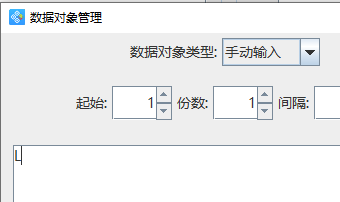
文本內(nèi)容樣式按照上面步驟(2)的方法進行設(shè)置。
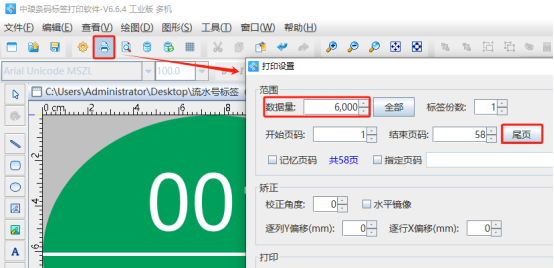
4. 點擊軟件頂部的“打印”按鈕,在打開的窗口中設(shè)置數(shù)據(jù)量為6000,開始頁碼為1,點擊結(jié)束頁碼后面的尾頁,點擊下面的“預(yù)覽”按鈕,翻頁查看批量生成的流水號標(biāo)簽,預(yù)覽無誤就可以直接連接打印機打印出來,或者是批量輸出PDF文檔、圖片、TIF文檔了。
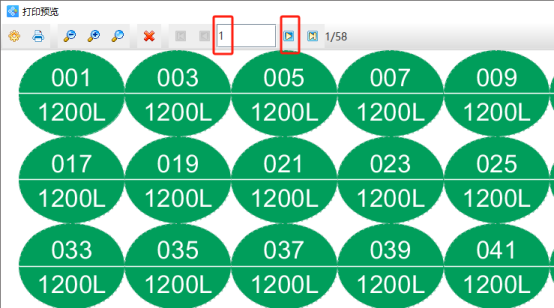
以上就是中瑯標(biāo)簽制作軟件中循環(huán)打印數(shù)據(jù)間隔相同的流水號標(biāo)簽的操作,其實只要掌握了可變數(shù)據(jù)數(shù)據(jù)源中“間隔”、“份數(shù)”、“周期”代表的含義,那么制作這樣的流水號標(biāo)簽就非常簡單了。